
01 清单
应用分两栏列出
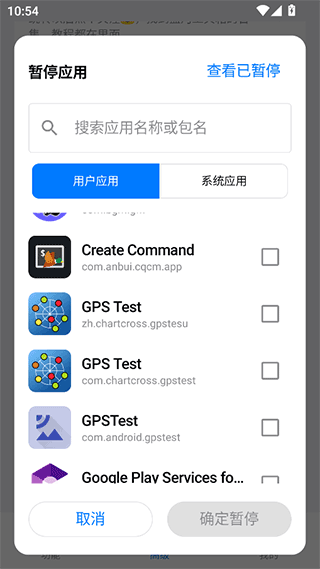
用户应用与系统应用各占一个标签页,可按名称或包名搜索,装了几百个程序也能直接定位。
六个动作,对应六种处置方式。
用户应用与系统应用各占一个标签页,可按名称或包名搜索,装了几百个程序也能直接定位。
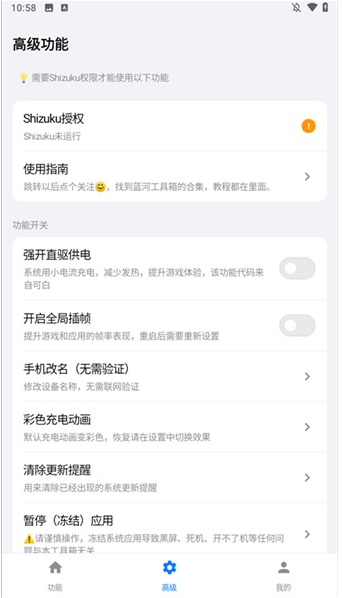
点一下确认,图标变灰、后台不再唤起;需要时点解冻,登录状态和数据都还在。
厂商服务往往是一串,逐个点太慢;勾上几条一起暂停,省掉来回确认的时间。
系统级禁用,图标保留、数据不动,适合那些删了怕出事、留着又一直响的程序。
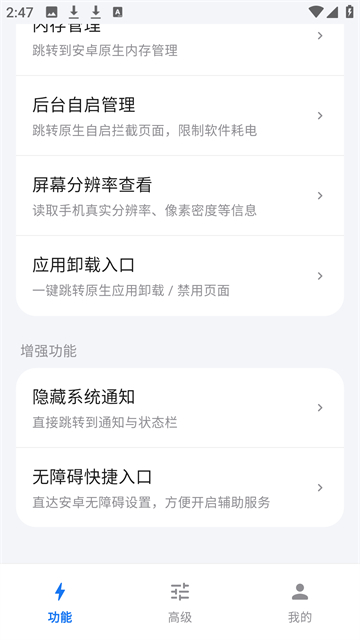
从功能页跳到系统自带的卸载与禁用界面,避免被第三方改过的安装包接管这一步。
已冻结、已停用各有一份清单,隔了几个月想不起动过什么,查一眼就清楚。
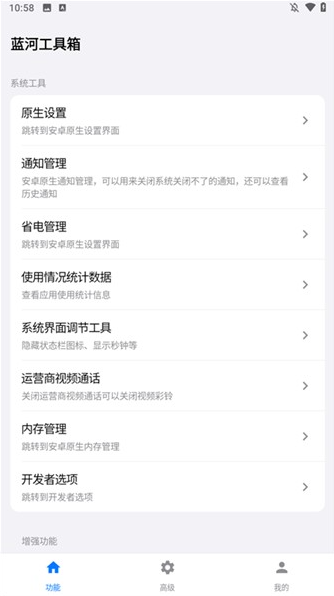
四张实机界面,都是处置预装程序时会停住的那几屏。
三条路线的差别不在操作,在于事后还能不能退回来。
对当前用户移除这个程序,图标从桌面消失,占的空间回来。代价是想装回得重新找安装包,系统预装的尤其难找,所以这一步适合那些确定再也不用的东西。
进程不跑、不自启、不占内存,数据和登录状态原地留着。多数人真正想要的是这一种:既不想它后台跑,又不想哪天要用时找不到,解冻之后像没动过。
由系统自己标记成禁用,效果接近冻结,但入口在系统的应用信息里;部分程序停用后会从桌面彻底消失,恢复要回到同一处点启用。
程序走了,文件不一定跟着走。
卸载之后手机里还剩什么,取决于用的是哪一种方式。走系统原生卸载的话,应用本体和它在数据分区里的目录会一起清掉,桌面上不会留空位;但它在共享存储里建的文件夹——导出过的图片、缓存过的安装包、日志文件——通常不会被带走,需要自己去文件管理器看一眼。
冻结和停用则相反,程序的目录原封不动。这也是它们更安全的原因:解冻之后账号不用重新登,设置不用重新配,连上次停在哪一屏都还在。占用的空间一分没省,省下来的是内存和后台唤醒。
判断要不要清,最简单的一条:这个目录里有没有你自己放进去的东西。全是缓存就删,有导出过的文件就先搬走再删。系统分区里的内容不要碰,那不是卸载留下的,是系统本来就在用的。
用了三个月以上的人,说法往往比官方说明更具体。
最直观的变化是负一屏安静了,原来那几个推送卡片跟着厂商服务一起停了,通知栏一天下来能少一半。
vivo X90 · 使用三周
先冻了半个月才敢卸,中间解冻过两次确认没影响日常,这个顺序比一上来就删稳妥得多。
iQOO Neo9 · 使用两个月
系统应用那一栏要看清包名,名字像但包名不同,我第一遍差点把输入法给停了。
OriginOS 用户 · 使用一周
答案基本围绕一件事:这一步还能不能退。